Showing posts with label internet. Show all posts

Paket Kuota Internet 8GB 50 Ribu Telkomsel

Pengguna kartu Selular Telkomsel yang dulunya ada pilihan Paket internet 6GB seharga 50 ribu pastinya sudah tidak menemukan lagi paketan tersebut di *363#. Namun saat ini ada kabar gembira lagi bagi pengguna kartu Telkomsel karena ada Paket Promo Super Kuota yang saat ini memanjakan penggunanya untuk membeli paket data dengan harga yang super murah, bahkan 50 ribu Rupiah mendapat jatah kuota 8GB di jaringan 3G serta tambahan lagi 5GB di jaringan 4G-LTE.

paket 8GB 50 ribu Telkomsel

Paket Promo Super Kuota harga murah dari Telkomsel ini ada dalam menu Pakert Rame Internet bagi yang kartu selularnya beruntung mendapatkan menu tersebut. Mengapa kok dibilang beruntung ?, karena tidak semua kartu Telkomsel bisa untuk mengakses paket yang ditawarkan provider No 1 di Indonesia tersebut.

Sebagaimana diketahui, sudah 2 Periode ini Telkomsel memberikan apresiasinya kepada pelanggan setia untuk mendapat akses khusus menikmati harga Murah kuota Internet. Umumnya untuk pengguna Telkomsel yang kartunya sudah melebihi masa 3 tahun keatas bisa dipastikan mendapat kesempatan untuk mendapat keuntungan dengan adanya menu paketan Internet Murah Telkomsel.

Untuk periode sebelumnya, pengguna Telkomsel bisa mendapatkan kuota 1GB/10Ribu maksimal 6GB seharga 50 Ribu. Namun saat ini ada ada lagi paketan yang lebih murah dengan patokan harga yang sama namun bisa mendapat jatah Kuota yang jauh lebih besar. Untuk lebih jelasnya berapa saja harga paket Internet Super Kuota Telkomsel Bulanan yang bisa diakses via *363# adalah sebagai berikut:


1. 10 Ribu - 1GB
2. 20 Ribu - 3GB + 5GB 4G
3. 30 Ribu - 5GB + 5GB 4G
4. 50 Ribu - 8GB + 5GB 4G

Untuk dapat melakukan akses ke opsi internet super murah tersebut, bisa dilakukan dengan cara sebagai berikut :

1. Di menu panggilan silahkan ketik *363# lalu tekan OK atau Call

2. akan muncul opsi seperti pada gambar di bawah ini. Kemudian pilih opsi Nomor 2.

paket internet 8GB harga 50 ribu Telkomsel

3. Setelah muncul opsi pilihan paket kuota, silahkan pilih harga mana yang ingin anda beli.

Nah, dengan cara diatas maka anda pengguna Kartu Telkomsel bisa merasakan harga paketan Internet Murah dengan kuota yang besar, bahkan diberikan Bonus khusus kuota jaringan 4G yang kalau dihargai sebenarnya jauh melebihi harga paketan tersebut.

Semoga Info paketan Internet Murah Telkomsel diatas bermanfaat untuk pembaca Dunia android umumnya, serta untuk pemilik kartu selular Telkomsel Khususnya. Terima kasih.

Cara ketahui Nomor Tri bila Lupa dan Cek Kuota data Regular

Lupa Nomor Ponsel sendiri merupakan hal yang wajar saat ini, apalagi sekarang sudah jamannya pengguna smartphone memanfaatkan simcard sekali pakai untuk keperluan sambungan data internet dan sesudah habis maka dibuanglah kartu tersebut untuk beli paketan kuota yang baru lagi. Saat ini Dunia android akan fokus pada tutorial cara mengetahui nomor kartu 3 (tri) bila lupa dan juga cara ketahui info sisa kuota data internet regular 3 dengan cepat di menu panggilan USSD.

kartu perdana tri

Sebelum menginjak ke acara tutorial, Admin ingin memberikan info bahwa melakukan cek kuota data internet di kartu selular yang dalam hal ini adalah kartu TRI (3) bisa melalui kode USSD, atau bisa menggunakan aplikasi yang disediakan oleh pihak 3 yang bisa didownload via playstore.

Saat ini begitu banyak tawaran paket data yang disuguhkan oleh pihak Tri dengan berbagai macam keunggulan seperti paket 4G ON, Paket Movie, Cengli, PaketTri Horas, Modem, anak kuliahan dan lain sebagainya.

Begitu pula kartu perdana yang ditawarkan juga bermacam-macam jenis seperti Perdana AON (always On), perdana NonStop 4G, BoMS,Sobat, GetMore, Perdana Jumbo dan lain sebagainya.

Namun saking banyaknya jenis kartu yang ditawarkan serta berbagai macam iming-iming paketan data internet yang murah daripada mengisi ulang kartu yang sudah lama, maka kebanyakan pengguna smatphone memanfaatkan simcard perdana hanya untuk sekali pakai dan setelah itu dibuang untuk kembali membeli perdana yang baru dengan harga yang mungkin sudah selisih jauh murahnya.


Nah, ada kendala yang muncul ketika pengguna kartu 3 sering gonta-ganti kartu, yang salah satunya adalah kelupaan nomor simcard. Entah karena tidak mencatatnya, sampul kartu perdana sudah hilang atau memang tidak ingin mengingatnya, toh sekali pakai dan tidak digunakan untuk melakukan panggilan regular.

Namun bagaimana jika ingin mengetahui nomor telepon atau simcard yang lupa ?, mudah sekali :

1. masuk ke menu Panggilan di pensel anda

2. Kemudian Ketik *111*1# dan tekan yes atau Call

kode ussd cek noor dan pulsa kartu 3

3. Setelah itu anda akan mendapatkan notifikasi berupa nomor telephone beserta sisa pulsa anda.

Kemudian bagaimana cara melihat sisa kuota internet regular dengan cepat di menu USSD panggilan tanpa memasukkan satu persatu perintah dan pilihan ?, mudah saja, simak caranya di bawah ini.

1. Masuk ke menu Panggilandi ponsel anda

2. Silahkan ketik kode USSD berikut : *123*2*2*2*1*1#, kemudian tekan Yes atau Call.

kodde USSD cek kuota internet 3

3. Akan ada pesan masuk dari center 234 yang memberitahukan berapa jumlah kuota anda saat itu.

Dengan menyingkat beberapa perintah dari kode USSD tersebut maka anda tidak perlu menginput sat per satu perintah yang ditampilkan di layar ponsel anda, Hemat waktu dan juga cepat.

Semoga tips sederhana tentang cara mengetahui nomor kartu Tri yang Lupa dan juga cara mengetahui sisa kuota Internet Regular kartu 3 diatas bermanfaat.

Data yang sering diintip pihak lain ketika kita Browsing ?

Browsing atau berselancar di dunia maya sudah menjadi kebutuhan yang penting saat ini bagi sebagian pengguna gadget. Padahal tahukah anda, ada beberapa data yang akan diintip pihak lain ketika aktifitas browsing maupun bersocial media dilakukan. Lho kok bisa ?, tentu bisa. Lalu data apa yang bisa diintip maupun dicuri informasinya oleh pihak lain ?, yuk ikuti ulasan Dunia Android di bawah ini.

pencuri data

Berikut ini adalah data pribadi yang bisa diIntip maupun dicuri pihak lain ketika browsing :


1. Data Perangkat Keras (Hardware)

Ketika anda mulai membuka Browser maka mesin pencari default Browser akan melakukan tugasnya untuk mencari tahu informasi hardware yang anda gunakan.

Hardware apa saja yang bisa dicuri datanya oleh pihak lain disini ?, Semua spesifikasi perangkat yang anda gunakan saat itu, misalnya saat itu anda menggunakan android untuk browsing menggunakan Browser Chrome, nah saat itu pula server chrome akan mencari informasi detail perangkat android yang anda gunakan untuk dicatat di server mereka.

Spesifikasi seperti OS yang digunakan, Processor, Manufactur Ponsel dan lain sebagainya bisa dideteksi secara mudah oleh pihak Browser.

Data perangkat tersebut bisa digunakan oleh pengembang peramban untuk menentukan statistik pengguna dan keperluan lain.

2. Lokasi Pengguna

Lokasi anda bisa dimonitor oleh pihak lain ketika melakukan browsing atau masuk ke situs tertentu.

Umumnya ketika anda pertama kali menggunakan perangkat ponsel pintar, akan ada notifikasi yang menyatakan apakah anda ingin mengaktifkan pelacakan lokasi atau tidak.

Disitulah pintu masuk beberapa penyedia layanan, seperti Browser, Google dan pihak tertentu bisa mengetahui detail lokasi anda meskipun anda berpindah dari satu lokasi ke lokasi lain.

Namun bagi anda yang ingin menonaktifkan mode pelacakan lokasi maka bisa melakukan disable setting lokasi di pengaturan ponsel anda seccara manual.


3. Riwayat Penjelajahan

Apapun yang anda lakukan ketika browsing akan terlacak oleh server penyedia layanan maupun di pihak server mesin pencari.

Mungkin anda pernah memanfaatkan mesin pencari atau social media untuk mencari produk maupun artikel tertentu ?, nah nantinya riwayat pencarian yang pernah anda lakukan akan digunakan oleh penyedia konten seperti iklan dan lainnya sebagai alat promosi maupun pengumpulan data statistik kebiasaan pengguna.
Misal, anda sering mencari di browser dengan kata kunci ponsel samsung, maka ketika anda berkunjung ke situs atau social media yang muncul iklan yang relevan seperti jualan samsung maupun gadget sejenis.

4. Jaringan Internet

Jaringan data Internet yang anda gunakan juga akan tercatat secara realtime oleh pihak lain tanpa anda bisa mengetahuinya.

Hal ini sudah umum dilakukan oleh penyedia layanan seperti Google, Yahoo, Bing dan penyedia konten Internet untuk melakukan pelacakan Provider jaringan apa yang digunakan.

5. Data Pribadi

Rata-rata dari ke-empat data diatas tidaklah merugikan pengguna yang seddang melakukan aktifitas browsing. Namun adakalanya ketika user masuk ke situs tertentu maka akan ada celah bagi penyusup untuk membuat anda lengah dan mencuri data pribadi seperti akun, password, data Pribadi social media dan lain sebagainya tanpa anda sadari.

Biasanya modus pencurian data pribadi seringkali melalui sebuah tautan Hyperlink, Dimana pengguna yang terlanjur melakukan klik terhadap Link aktif yang terkesan menarik untuk dikunjungi ternyata mengarahkan pengguna untuk membuka akses keamanan perangkat sehingga tanpa sepengetahuan pemilik si penyususp aan ddengan mudah melihat aktifitas, mengambil data, mengambil alih akun dan sebagainya.

Jadi berhati-hatilah dalam masuk ke link aktif yang ada di beberapa situs maupun social media, Lebih baik kunjungi situs yang sudah terkenal keamanannya.

Dari Ulasan beberapa Jenis data yang bisa dicuri dan diintip pihak lain diatas semoga dapat memberikan pencerahan bagi pembaca Dunia Android semua, Semoga bermanfaat.

Apa arti Teknologi 4G LTE VoLTE - Voice Over LTE ?

Layanan Berbasis Internet dengan kecepatan tinggi seperti Teknologi LTE (Long Term Evolution) memang menjadi generasi 4G yang cukup sukses diusung oleh Smartfren. Kini teknologi itu semakin berkembang dengan hadirnya teknologi terbaru diatasnya yang disebut VoLTE (Voice Over LTE). Disini DetikInfo akan memberikan gambaran tentang apa itu VoLTE dan apa kelebihannya dibanding dengan teknologi Internet cepat lainnya.

Seperti diketahui, VoLTE adalah teknologi terbaru yang mempunyai fitur panggila Suara ataupun Video melalui jaringan 4G LTE advanced dari Smartfren.

apa itu VoLTE ?

Pernahkan suatu saat anda Beraktifitas dengan smartphone dan berselancar Internet tiba-tiba terputus sambungan data karena menerima panggilan Telepon ?, Itulah yang terjadi pada smartphone yang tidak mendukung teknologi VoLTE. Dimana dengan adanya fitur jaringan yang mendukung VoLTE di ponsel nantinya ketika anda menerima panggilan suara maka tidak akan mengganggu sambungan data Internet yang sedang berjalan.

Teknologi VoLTE akan membuat jalur panggilan suara di Ponsel anda melewati jalur LTE alias Over Internet. Dengan begitu suara yang dihasilkan akan Semakin jernih dengan kualitas HD, Melakukan video Call lebih stabil tanpa putus-putus, Gambar yang dihasilkan jernih dan yang lebih hebat lagi ketika anda sedang beraktifitas Browsing maka dalam waktu bersamaan bisa sambil menerima telepon tanpa ada yang nonaktif terlebih dahulu.


Ternyata ada syarat khusus untuk dapat menggunakan Teknologi VoLTE ini, antara lain Smartphone harus mendukung LTE Band 5 atau Band 40 dengan mode LTE Only.

Bukan hanya Penyedia layanan Data seperti Smartfren saja yang mempunyai gadget support 4G LTE dengan dukungan VoLTE. Ternyata Samsung Galaxy S7 dan S7 Edge, Samsung Note 5, Samsung A8, Samsung A series(2016), samsung J series dan Lenovo A6010 juga mendukung frekwensi 4G LTE milik smartfren.

Bagi anda pengguna ponsel dari Smartfren ada langkah khusus agar bisa menikmati teknologi VoLTE. simak caranya di bawah ini:


1. Aktifkan Nomor kartu Smartfren 4G anda. Bila belum bisa melakukan sendiri silahkan datang ke Outlet atau galeri smartfren terdekat di kota anda.

2. Dengan menghubungi 888 untuk mengaktifkan layanan VoLTE, atau bisa juga langsung ke galeri smartfren terdekat.

3. Download Aplikasi khusus yang bisa diperoleh dari Playstore Google yang bernama Smart VoLTE agar anda bisa menikmati layanan panggilan 4G LTE dan SMS dengan teknologi VoLTE terbaru.

Ketika melakukan panggilan telepone dengan Smart VoLTE anda tidak akan dipotong biaya kuota internet namun ada biaya dari pulsa regular. Untuk Telepon ke sesama smartfren 4G biayanya yaitu 240/menit untuk 3 menit pertama dan tarif selanjutnya adalah sebesar 5 Rupiah Per detik.

Untuk Telepon ke operator selular lain maka Smart VoLTE akan mengenakan biaya 900/menit untuk durasi 3 menit pertama dan selanjutnya akan dikenakan tarif 18 rupiah per detiknya.

Mungkin itu saja pembahasan tentang Teknologi 4G LTE VoLTE yang bisa admin DetikInfo Berikan untuk sesi kali ini. Semoga bermanfaat dan menambah pengetahuan kita bersama.

Promo Kuota murah Internet Simpati 6GB - 50rb

Ada yang menarik bagi Pengguna Kartu operator selular Telkomsel, dimana jarang sekali ada promo kuota dengan harga murah. Bayangkan saja untuk paket internet bulanan Simpati hanya seharga 10.000 Rupiah dengan kuota 1GB, begitu juga paket kuota Internet simpati 6GB hanya dihargai 50.000 Rupiah saja. Jarang-jarang lho Sekelas Telkomsel membuat gebrakan paket data semurah ini.


Namun Ternyata tidak semua pelanggan operator telkomsel yang bisa menikmati kuota data internet murah tersebut. Ternyata pihak telkomsel memilah dan memilih siapa saja yang berhak dengan promo murah tersebut. Kok bisa begitu ?

promo internet murah simpati

Contoh, untuk kartu yang saya gunakan setiap hari, yaitu Telkomsel Simpati, memang ada menu khusus promo data murah ketika saya mengakses ke *363#. Dimenu utama yang tersedia ada berderet promo murah kuota data mulai dari 1GB sampai 6GB per satu bulan dengan harga yang fantastis murah ( menurut saya sih ).
Namun ketika teman dekat saya kasih tahu ( sesama pengguna kartu Simpati ) ternyata setelah teman saya mengakses ke *363# tidak didapatinya menu utama promo kuota murah dari Simpati, yang ada hanyalah harga Normal seperti pada umumnya. Perlu diketahui, ketika saya memanfaatkan promo murah kuota data internet Simpati sekitar Bulan mei 2016. dan sampai saat ini, selama 6 bulan kedepan Simpati memberikan Harga murah untuk kuota internet.

internet kuota murah telkomsel

Silahkan dilihat pada screenshoot gambar diatas, itu adalah penampakan ketika anda mengakses nomor *363#. Ketika yang muncul adalah menu yang seperti diatas maka bisa dipastikan rejeki nomplok internet murah telkomsel di pihak kartu sobat..hehe.

Untuk harga Kuota data murah dari Simpati Telkomsel seperti di bawah ini :

Kuota 1GB / 30 hari harga Rp.10.000
Kuota 2GB / 30 hari harga Rp.20.000
Kuota 3GB / 30 hari harga Rp.30.000
Kuota 6GB / 30 hari harga Rp.60.000

Selidik punya selidik, ternyata tdak semua pelanggan kartu telkomsel yang bisa menikmati semua promo murah kuota data tersebut. Ternyata teman daya yang menggunakan kartu Simpati sejak 3 tahun dulu juga bisa menikmati bonus murah tersebut.

Kesimpulannya, silahkan bagi anda pengguna kartu selular Telkomsel yang telah berumur sekitar 3 tahunan untuk mengecek melalui *363#, Beruntunglah anda bila ada promo murah kuota data Telkomsel menghampiri kartu selular anda. Mumpung murah lho..hehe.

Mendapatkan Dollar Hanya Dengan Bermain Game di Situs-situs ini!!

Siapa yang tidak suka bermain game online?? kadang kita rela duduk di depan monitor ber jam jam hanya untuk bermain game, tetapi apa?? tidak ada manfaat dan hasil yang kita dapat dari game tersebut. Jangan khawatir, sekarang sudah banyak situs yang menawarkan anda untuk bermain game dibayar dollar, iya serius. situs game ini membayar pemainnya dengan dollar, Pada artikel ini saya akan membahas bagaimana cara mendapat dollar dengan bermain game. biasanya dollar dikirim menggunakan paypal. untuk anda yang belum mempunyai aku paypal, silahkan mendaftar terlebih dahulu.
Paid to play game | mendapatkan dollar dengan bermain game
Mendapatkan uang dari bermain game online
Sangan menyenenangkan jika dapat menghasilkan uang dari game online, kita hanya bermain game lalu dibayar dollar, sungguh perkerjaan yang menyenangkan bukan. hanya bermodalkan internet sekarang kamu bisa hasilkan dollar, namun komisi dari game ini biasanya tidak banyak, biasanya berkisar $1 - $10 atau setara dengan 1000 rupiah - 13.000 rupiah. tapi lumayan lah untuk menambah uang jajan, sebenarnya ada banyak situs game yang membayar pemainnya dengan dollar, Tapi kamu harus hati hati. gak semua yang benar benar membayar atau menipu. untuk menghindari hal tersebut sebaiknya sebelum bermain game tersebut cari lah informasi informasi tentang situs terkait, masih membayar pemainnya dengan dollar atau tidak?? Berikut Situs Game online yang membayar pemainnya :


  1. CashDazzle : Situs ini sangat cocok buat kamu yang hobi bermain game, pada situs ini kamu akan disajikan permainan spin / memutar roda, hadiahnya cukup menarik. mulai dari 50cents - $500+. selain bisa bermain game dan mendapatkan komisi dollar, kamu juga bisa mencari dollar tembahan lewat misi / task lainnya seperti survey dan lainnya, tentu ini akan membuat kamu tidak bosan mencari dollar
  2. Lalaloot : Situs penghasil dollar yang ini juga tak jauh beda dengan CashDazzle, sama sama bermain spin dan memiliki misi / task lainnya untuk menambah penghasilan anda. pada situs ini juga kamu berkesempatan menjadi pemenang jackpot, senilai $600 keatas.
  3. GSN ( WorldWinner ) : Situs ini tidak seperti situs sebelumnya, di situs ini kamu akan disajikan dengan banyak game, mulai dari kategori balapan, bermain kartu, strategi dan masih banyak lagi. selain itu situs ini jgua mengadakan turnamen yang hadiahnya sangat menarik
  4. Bingo Zone : Buat anda yang suka bermain bingo, ini mungkin sangat cocok untuk anda, permainannya akan terus ada setiap menit dan setiap harinya, selain itu minimal menerima pembayarannya pun relatif rendah yaitu $1. jadi setelah saldo kamu sudah mencapai akngka tersebut, kamu bisa ambil uang itu untuk dikirim ke paypal
  5. PlayAndWin : Situs ini saya yakin bisa membuat and betah, karna anda akan disajikan banyak game komputer seperti mahjong, bingo dan lainnya. situs ini jgua menyediakan fitur turnamen untuk anda beradu skill game, dan lumayan untuk menambah penghasilan.
Sekian postingan Cara mendapatkan dollar dengan bermain game online, semoga bermanfaat untuk anda yang sedang berburu dollar, masih banyak cara lain untuk mendapatkan dollar dengan mudah.

Cara memilih barang di tokopedia yang bagus

Halo kawan apa kabar semua? semua baik-baik saja kan. Kali ini saya akan membahas bagaimana cara memilih barang yang bagus di tokopedia. Mungkin ada yang belum kenal sama tokopedia, tokopedia merupakan marketplace terbesar di indonesia yang isi di tokopedia banyak sekali dari fashion, elektronik, keperluan rumah tanggal hingga jasa di sana juga ada. Lalu bagaimana cara membeli produk yang bagus dan recommended di tokopedia? langsung aja ke penjelasannya ya.

Cara mecari produk yang diinginkan, jika saya contohkan saya akan membeli jaket, ketikan saja pilihanmu di kolom search di tokopedia. Lihat pada gambar
cara memilih produk di tokopedia

pada gambar di atas kelihatan jaket, pilih jaket yang sesuai dengan selera anda. Anda bisa menentukan urutan sesuai dengan keinginan anda, disebelah kanan ada pilihan urutan seperti promo, penjualan, ulasan, diskusi, terbaru dan termahal, dan ada juga pilihan lokasi seller yang ingin anda inginkan, range harga juga ada bisa tentukan. Misal saya contohkan saya urutkan ke penjualan, maka akan keluar produk paling laris pada item jaket. Berikut gambarnya:

urutan penjualan paling banyak

produk jaket paling laris di tokopedia

Misal saya suka dengan produk jaket semi kulit model aril, lalu saya klik jaket tersebut. Terus bagaimana cara memilih produk yang bagus dan murah? kalau saya biasanya berpatokan pada urutan penjualan, biasanya penjualan paling banyak merupakan produk yang paling baik, dan jangan lupa dilihat juga rating produk tersebut.
rating jaket di tokopedia

Pada gambar diatas menurut saya dengan rating 4,5 merupakan rating yang lumayan bagus, berarti jaket ini merupakan jaket yang recomended untuk saya beli. 

Kesimpulannya: Jadi pilihlah barang di tokopedia sesuai dengan pilihan anda, setelah itu cari berdasarkan misal penjualan, harga dan lokasi, jangan lupa lihat rating penjualan, dan juga rating sellernya bisa dilihat di profile penjual. Jika penjual slow respon dalam pengiriman saran saya ganti saja dengan seller lainnya.

Mungkin cukup sekian cara memilih barang di tokopedia yang bagus sesuai dengan anda. Semoga bermanfaat.

Tutorial Mikrotik : Menggabungkan & Menambahkan Koneksi 2 ISP + Failover

Bagaimana cara menggabungkan sekaligus menambahkan koneksi dari 2 ISP yang berbeda menjadi 1 dan jika salah satu putus link tidak down? Pertanyaan ini lah yang akan kita cari jawabannya dan kita ulas di Tutorial Mikrotik kali ini.

Pada Tutorial Mikrotik kali ini, saya menggunakan 2 koneksi Internet dari 2 ISP yang berbeda.
ISP 1 = Three mobile broadband (USB Modem) --> port usb1
IP Address : Dynamic

ISP 2 = Telkomsel Flash (Android Tethering) --> port wlan1
IP Address : 192.168.43.1

Perangkat yang saya gunakan adalah Mikrotik RB751U-2HND. Perangkat ini memiliki 5 Port ethernet, 1 wlan, dan 1 port USB. Ketiga port ini akan kita gunakan untuk membangun sistem Dual ISP + Failover.

Disini saya coba menggunakan USB Modem sebagai koneksi ke ISP Three, dan wlan1 untuk koneksi dari HP Android ke ISP Telkomsel. Jika anda ingin menggunakan port ethernet saja atau port lainnya silakan dapat Anda sesuaikan sendiri setingan di tutorial ini.

Interface yang digunakan :
1. ppp-out --> koneksi ke ISP1
2. wlan1 --> koneksi ke ISP 2
3. ether2 --> koneksi ke client

Langsung saja ke Tutorial Mikrotik : Menggabungkan & Menambahkan Koneksi 2 ISP + Failover berikut ini :

1. Sebelum mulai, saya sarankan untuk me-reset Mikrotik Anda ke konfigurasi awal, agar tidak terjadi error setelah konfigurasi.
2. Masuk ke Mikrotik via Winbox --> Aktifkan interface wlan1 dan ppp-out.
3. Setting ppp-out dengan konfigurasi :
- Name : TRI
- APN : 3 data
- Phone : *99#
- username : 3data
- password : 3data
4. Setting wlan1 koneksikan dengan Android Tethering --> ganti nama wlan1 menjadi TSEL.
5. Buat DHCP Client untuk wlan1 (TSEL) --> IP --> DHCP Client --> Add
6. Tambahkan IP Address untuk ether2
7. Buat DHCP Server untuk ether2
8. Buat Mangle dengan script berikut. Silakan sesuaikan dengan nama interface yang anda gunakan :
/ip firewall mangle
add action=mark-connection chain=input in-interface=TSEL new-connection-mark=\
    ISP2_Conn
add action=mark-connection chain=input in-interface=TRI new-connection-mark=\
    ISP1_Conn
add action=mark-routing chain=output connection-mark=ISP1_Conn \
    new-routing-mark=to_ISP1 passthrough=no
add action=mark-routing chain=output connection-mark=ISP2_Conn \
    new-routing-mark=to_ISP2 passthrough=no
add chain=prerouting dst-address=10.85.187.58 in-interface=ether2
add chain=prerouting dst-address=192.168.43.0/24 in-interface=ether2
add action=mark-connection chain=prerouting dst-address-type=!local \
    in-interface=ether2 new-connection-mark=ISP1_conn \
    per-connection-classifier=both-addresses-and-ports:2/0
add action=mark-connection chain=prerouting dst-address-type=!local \
    in-interface=ether2 new-connection-mark=ISP2_conn \
    per-connection-classifier=both-addresses-and-ports:2/1
add action=mark-routing chain=prerouting connection-mark=ISP1_conn \
    in-interface=ether2 new-routing-mark=to_ISP1
add action=mark-routing chain=prerouting connection-mark=ISP2_conn \
    in-interface=ether2 new-routing-mark=to_ISP2
9. Buat NAT untuk kedua ISP tersebut dengan Script berikut :
/ip firewall nat
add action=masquerade chain=srcnat comment="NAT ISP1" \
    out-interface=TRI
add action=masquerade chain=srcnat comment="NAT ISP2" \
    out-interface=TSEL

10. Buat Route kedua ISP untuk Failover :
/ip route
add check-gateway=ping distance=1 gateway=TRI routing-mark=to_ISP1
add check-gateway=ping distance=1 gateway=192.168.43.1 routing-mark=to_ISP2
add check-gateway=ping distance=1 gateway=TSEL
add check-gateway=ping distance=1 gateway=TRI

11. Setingan Selesai. Coba koneksi dengan bandwidth test menggunakan speedtest.net.
 

12. Coba download test menggunakan IDM.


Bagi anda yang masih bingung dengan Tutorial Mikrotik ini, silakan lihat Video Tutorial Mikrotik : Menggabungkan & Menambahkan Koneksi 2 ISP + Failover berikut ini :

Cara Share Koneksi Internet (WiFi/Modem) PC via LAN (Ethernet) Windows 7 & 8

Cara Sharing koneksi internet dari WiFi atau Modem PC melalui LAN (Ethernet) dapat dilakukan dengan mudah di Windows 7 dan Windows 8. Cara share koneksi internet ini dapat dilakukan tanpa software tambahan, atau menggunakan program bawaan dari Windows yang bernama Internet Connection Sharing (ICS).

Untuk lebih jelasnya silakan lihat gambar ilustrasi berikut ini :


Dari gambar di atas, dapat dilihat untuk nomor 4 yaitu host PC mendapat koneksi internet dari modem dan share (berbagi) koneksi internet ke router (nomor 5) melalui ethernet (jalur LAN) sehingga dapat digunakan oleh PC/laptop lain.

Untuk dapat share koneksi internet via LAN di Windows 7 dan Windows 8 silakan ikuti Tutorial berikut :

Cara Share Koneksi Internet (WiFi/Modem) via LAN (Ethernet) Windows 7 :

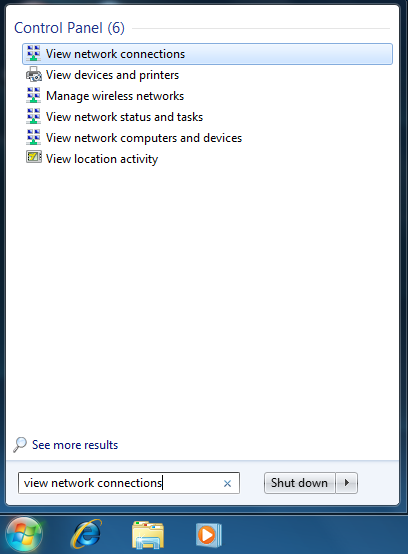
1. Klik Start --> Search dengan keyword "view network connectrions" --> enter


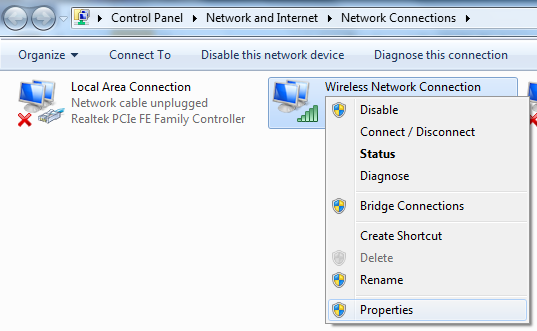
2. Klik kanan pada adapter yang mau di-share koneksi internet nya --> klik Properties.


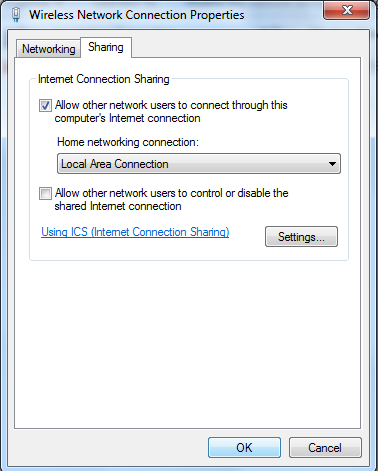
3. Masuk ke tab Sharing dan centang opsi paling atas --> Klik OK


4. Ethernet adapter akan mendapatkan IP static secara otomatis. IP static ini yang menjadi gateway bagi router atau perangkat lain yang terkoneksi ke PC host via LAN. 

5. Jangan lupa untuk set IP router/PC client secara DHCP sehingga akan mendapat IP address secara otomatis dari gateway PC Host nya.

Cara Share Koneksi Internet (WiFi/Modem) via LAN (Ethernet) Windows 8 :

Caranya sama seperti Windows 7 di atas. Silakan anda sesuaikan sendiri.


Penjelasan Queue Tree & PCQ serta Penerapannya di Mikrotik

Pengaturan dan managemen Bandwidth di Mikrotik tidak dapat lepas dari fitur Queue. Ada dua jenis Queue yang dapat digunakan di Mikrotik, yaitu Simple Queue dan Queue Tree. Untuk penjelasan tentang Simple 

Nah, kali ini kita akan membahas Penjelasan Queue Tree & PCQ (Per Connection Queue) serta Penerapannya di Mikrotik.

Queue Tree 

Queue Tree berfungsi untuk mengimplementasikan fungsi yang lebih komplex dalam limit bandwidth pada mikrotik dimana penggunaan packet mark nya memiliki fungsi yang lebih baik. Digunakan untuk membatasi satu arah koneksi saja baik itu download maupun upload. Secara umum Queue Tree ini tidak terlihat berbeda dari Simple Queue.

Perbedaan yang bisa kita lihat langsung yaitu hanya dari sisi cara pakai atau penggunaannya saja. Dimana Queue Simple secara khusus memang dirancang untuk kemudahan konfigurasi sementara Queue Tree dirancang untuk melaksanakan tugas antrian yang lebih kompleks dan butuh pemahaman yang baik tentang aliran trafik.


Beberapa Perbedaan Simple Queue dan Queue Tree :
1. Queue Simple
  • Memiliki aturan urutan yang sangat ketat, antrian diproses mulai dari yang paling atas sampai yang paling bawah.
  • Mengatur aliran paket secara bidirectional (dua arah).
  • Mampu membatasi trafik berdasarkan alamat IP.
  • Satu antrian mampu membatasi trafik dua arah sekaligus (upload/download).
  • Jika menggunakan Queue Simple dan Queue Tree secara bersama-sama, Queue Simple akan diproses lebih dulu dibandingkan Queue Tree.
  • Mendukung penggunaan PCQ sehingga mampu membagi bandwidth secara adil dan merata.
  • Bisa menerapkan antrian yang ditandai melalui paket di /firewall mangle.
  • Mampu membagi bandwidth secara fixed.
  • Sesuai namanya, pengaturannya sangat sederhana dan cenderung statis, sangat cocok untuk admin yang tidak mau ribet dengan traffic control di /firewall mangle.
2. Queue Tree
  • Tidak memiliki urutan, setiap antrian akan diproses secara bersama-sama.
  • Mengatur aliran paket secara directional (satu arah)
  • Membutuhkan pengaturan /firewall mangle untuk membatasi trafik per IP.
  • Membutuhkan pengaturan /firewall mangle terlebih dahulu untuk membedakan trafik download dan upload.
  • Dinomorduakan setelah Queue Simple.
  • Mendukung penggunaan PCQ sehingga mampu membagi bandwidth secara adil dan merata.
  • Pengaturan antrian murni melalui paket yang ditandai di /firewall mangle.
  • Mampu membagi bandwidth secara fixed.
  • Lebih fleksibel dan butuh pemahaman yang baik di /firewall mangle khususnya tentang traffic control.

http://mikrotikindo.blogspot.com/

Penjelasan beberapa argumen di Queue Tree :
1. Parent : berguna untuk menentukan apakah queue yang dipilih bertugas sebagai child queue
Ada beberapa pilihan default di parent queue tree yang biasanya digunakan untuk induk queue:
- Global-in :
Mewakili semua input interface pada umumnya. Maksudnya disini interface yang menerima input data/trafik sebelum difilter seperti trafik upload
 - Global-out :
Mewakili semua output interface pada umumnya. Maksudnya disini interface yang mengeluarkan output data/trafik yang sudah difilter seperti trafik download
- Global-total :
Mewakili semua input dan output interface secara bersama, dengan kata lain merupakan penyatuan dari global-in dan global-out.                                  
 - <interface name>: ex: lan atau wan :
Mewakili salah satu interface keluar. Maksudnya disini hanya trafik yang keluar dari interface ini yang akan diqueue.

2. Packet Mark : Digunakan untuk menandai paket yang sudah ditandai di /ip firewall mangle.

3. Priority ( 1 s/d 8) : Digunakan untuk memprioritaskan child queue dari child queue lainnya. Priority tidak bekerja pada induk queue. Child Queue yang mempunyai priority satu (1) akan mencapai limit-at lebih dulu dari pada child queue yang berpriority (2).

4. Queue Type : Digunakan untuk memilih type queue yang bisa dibuat secara khusus dibagian queue types
- Limit At : Bandwidth minimal yang diperoleh oleh target/ip yang diqueue
- Max Limit : Bandwidth maksimal yang bisa dicapai oleh target/ip yang diqueue.
- Burst limit : Bandwidth maksimal yang bisa dicapai oleh target/ip yang diqueue ketika burst sedang aktif
- Burst time : Periode waktu dalam detik, dimana  data Rate rata-rata dikalkulasikan.
- Burst Threshold : Digunakan ketika data Rate dibawah nilai burst threshold maka burst diperbolehkan.Ketika data Rate sama dengan nilai burst threshold burst dilarang. Untuk mengoptimalkan burst nilai burst threshold harus diatas nilai Limit At dan dibawah nilai
Max Limit.


PCQ (Per Connection Queuing) 

Digunakan untuk mengenali arah arus dan digunakan karena dapat membagai bandwidth secara adil, merata dan masif. PCQ pada mikrotik digunakan bersamaan dengan fitur Queue, baik Simple Queue maupun Queue Tree.

Untuk lebih mudah memahami konsep PCQ, silakan simak analogi berikut ini :
Saya punya 10 PC yang akan saya bagikan bandwidth maksimal 1 Mb dan bandwidth minimal tiap PC 256 kb. Jika hanya satu PC saya yang online maka dia akan dapat BW max 1 Mb, namun jika ada dua PC yang online BW dibagi 2, dan seterusnya hingga 10 dengan pembagian bandwidth yang merata.

Nah, untuk membuat konfigurasi seperti ini, saya harus membuat 1 rule parent Queue dan 10 rule child Queue untuk tiap client. Untuk kondisi sekarang yang hanya 10 PC it's ok, ga masalah. Namun bayangkan jika PC nya ada 100? 200? Gimana kalau yang saya kelola adalah jaringan WiFi Hotspot dengan client yg ga tentu jumlah nya? Apa iya saya harus membuat ratusan rule untuk tiap client? Capek dongg..

Oleh karena itu, saya dapat gunakan fitur PCQ ini untuk melakukan manajemen bandwidth secara massive kepada semua client secara besar-besaran. Dengan menggunakan PCQ ini, walaupun jumlah client tidak tentu dan sangat banyak, kita hanya perlu membuat satu atau dua konfigurasi Queue. Enak kan?


Penjelasan Beberapa Argumen di PCQ :

PCQ Classifier berfungsi mengklasifikasikan arah koneksi, Misalnya jika Classifier yang digunakan adalah src-address pada Local interface, maka aliran pcq akan menjadi koneksi upload. Begitu juga dgn dst-address akan menjadi pcq download.

PCQ rate berfungsi untuk membatasi bandwidth maksimum yang bisa didapatkan. Dengan memasukkan angka pada rate ini (default: 0) maka maksimal download yang akan didapatkan per IP akan dibatasi mis. 128k (kbps).


Limit berfungsi untuk membatasi jumlah koneksi paralel yang diperkenankan bagi tiap IP. artinya bila kita meletakkan nilai 50, maka cuma 50 koneksi simultan yang bisa didapat oleh 1 IP address (baik itu source / destination).

Total Limit adalah total keseluruhan koneksi paralel yang diperkenankan untuk seluruh ip addresss (baik itu source ataupun destination).

Contoh penerapan PCQ dan Queue Tree di Mikrotik :

Menggabungkan fitur Layer7 dan packet marking menggunakan mangle untuk menandai file yang biasa di download untuk kemudian dibatasi bandwidth download menggunakan Queue Tree + PCQ. Sehingga tiap client akan mendapatkan koneksi limited download dan unlimited browsing.

http://mikrotikindo.blogspot.com/2014/01/tutorial-mikrotik-limited-download-unlimited-browsing.html

Referensi :
http://learningbytutz.blogspot.com/2012/03/memahami-queue-tree-dan-pcq-di-mikrotik.html
http://www.alkomp.net/2014/03/perbedaan-queue-simple-dan-queue-tree.html

Malware Skimer Sasar ATM di 13 Negara

skimer
Malware yang satu ini sungguh mengerikan. Bisa menguras uang nasabah dari ATM tanpa terdeteksi. Namanya Skimer.
Skimer didistribusikan secara luas antara tahun 2010 dan 2013. Kemunculannya mengakibatkan peningkatan drastis terhadap jumlah serangan terhadap ATM, dan membuat para ahli Kaspersky Lab berhasil mengidentifikasi sembilan jenis malware berbeda lainnya. Termasuk jenis malware Tyupkin, ditemukan pada bulan Maret 2014, yang menjadi paling populer dan tersebar dengan luas.
Namun, saat ini sepertinya Backdoor.Win32.Skimer mulai kembali beraksi. Kaspersky Lab telah mengidentifikasi 49 modifikasi dari malware ini, dengan 37 modifikasi yang membidik mesin ATM yang diproduksi sebuah produsen ternama. Versi terbaru ditemukan pada awal Mei 2016.
Menurut Kaspersky Lab, distribusi geografis dari ATM yang berpotensi terinfeksi sangat luas. Sebanyak 20 sampel terbaru dari jenis Skimer diunggah di lebih dari 10 lokasi di 13 negara: UAE, Perancis, Amerika Serikat, Rusia, Macao, Tiongkok, Filipina, Spanyol, Jerman, Georgia, Polandia, Brazil, Republik Ceko. 

Lalu bisakah kalangan perbankan menangkal Skimmer? Menurut Kaspersky Lab, perbankan bisa melakukan scan AV biasa, disertai dengan penggunaan teknologi whitelisting, kebijakan manajemen perangkat yang baik, enkripsi disk secara menyeluruh, melindungi BIOS dari ATM dengan password,  hanya mengijinkan booting HDD dan mengisolasi jaringan ATM dari jaringan internal bank lainnya.
Selain itu, kata  Sergey Golovanov (Principal Security Researcher di Kaspersky Lab), pihaknya telah membagikan temuan nomor hardcoded yang digunakan oleh malware kepada perbankan. “Setelah bank memiliki angka-angka tersebut, mereka dapat secara proaktif  mencari malware tersebut di dalam sistem pengelolaan mereka, mendeteksi ATM yang berpotensi terinfeksi, atau memblokir upaya apapun oleh para penjahat untuk mengaktifkan malware,” jelas Golovanov. 

O ya, produk Kaspersky Lab mendeteksi ancaman Skimmer sebagai Backdoor.Win32.Skimer.

Begini Loh Cara Pakai Google Spaces

Bagaimana caramu berbagi file dengan grup? Pakai beberapa aplikasi (karena harus copy and paste tautan, mencari dan berbagi artikel, browse dan posting video dan gambar, dll)? Kalau terima tautan video misalnya, kamu mungkin membukanya dari YouTube.
Nah, Google ingin meniadakan kerepotan itu melalui produk baru yang dinamai Spaces. Google Spaces sudah tersedia sebagai app mobile dan app desktop untuk semua akun Gmail. Dengan Spaces, kamu bisa copy and paste tautan, mencari dan berbagi artikel, browse dan posting video dan gambar, dll di dalam satu aplikasi.
Loh bukannya Google sudah punya produk yang memungkinkan kita berkolaborasi, seperti Docs dan Spreadsheets. Apa bedanya? Hmm, masing-masing app produktivitas itu punya fokus sendiri.Docs misalnya memungkinkan kita membuat, berbagi dan mengontribusikan teks dan tautan. Sedangkan Spreadsheets tentang membuat, berbagi dan mengontribusikan statistik dan angka.
Spaces beda. Di sini kamu bebas membuat topik apa saja. Bisa dinamai apa saja. Ditambahi apa saja. Boleh dimasuki gambar, atau rekaman video real-time. Kamu juga boleh melakukan Google search, lalu mengopi sebuah tautan dan mem-paste-nya. Bebas! Tidak cuma urusan mengetik teks dalam dokumen atau memasukkan angka di sel.
Di Spaces, para pengguna akun Gmail bisa berkumpul dalam satu grup (setelah diundang) dan langsung mulai bercakap-cakap tentang sebarang topik dan berbagi tautan, artikel, video, image dan lain-lain. Kamu tidak perlu keluar aplikasi. Sebab Google sudah membenamkan layanan inti seperti Google Search, Chrome, dan YouTube.
Jika ada teman grupmu yang berbagi sesuatu yang baru, maka kamu bisa melihat apa yang sedang dibicarakan seluruh grup di conversational view. Jika mau menemukan apa yang sudah dibagi (shared) sebelumnya, kamu bisa melakukan pencarian cepat di Spaces.
Google Spaces bisa difungsikan di Android, iOS, desktop, dan mobile web untuk semua akun Gmail. Silakan mengunduh dan menggunakannya. Gratis kok.

Begini cara pakainya:
Versi Mobile
(yang dicoba adalah versi iOS, app Android mungkin sedikit berbeda)
google spaces1
  1. Unduh dan buka Spaces for iOS atau Android. 
    2. Waktu buka Spaces untuk pertama kali, kamu harus memilih/sign ke akun Gmail-mu (atau mungkin kamu sudah melakukannya).
    3. Akan muncul layar yang memungkinkan kamu membuat sebuah space. Tap Create a Space untuk memulai satu topik.
    4. Kamu akan menghadapi layar dengan space-mu. Tap bidang Untitled Space dan masukkan nama untuk space-mu.
    5. Setelah selesai, tap tautan Invite Via di bawah nama space-mu untuk mengundang orang lain bergabung ke space yang baru kamu buat.
    6. Saat di layar untuk space barumu, tap tombol Post di bagian bawah untuk membuat posting pertamamu.
    7. Pada layar Post, kamu akan melihat empat tombol di bagian bawah: link (Google Search), video (YouTube), image (camera roll), quote (menulis posting). Pilih yang mau kamu lakukan.  
    8. Pastikan men-tap tombol Post untuk berbagi sesuatu.
    9. Begitu kamu men-share sebuah posting, tap pada  post di space-mu untuk melihatnya di conversational view dan mungkin mengomentarinya. Kalau mau menghapus posting, tap simbol […] di atasnya saat kamu berada di layar Space.
    10. Pada layar Conversational view, kamu akan melihat lima tombol di bagian bawah: quote (menuliskan komentar), link (Google Search) image (camera roll), camera (memotret atau merekam video), sticker (mengirim stiker). Pilih salah satu untuk mengisi space-mu lagi. 
    Ketika ada orang yang berkontribusi ke space yang kamu buat atau kamu ikuti, kamu akan menerima pemberitahuan di Activity center, yang bisa kamu akses dari menu bar utama (biasanya ada  di dasar layar app).
    11. Untuk melihat space apa saja yang kamu ikuti atau bikin, tap opsi Spaces di menu bar utama. Untuk membukanya, tap pada namanya. Kamu juga bisa membuat space baru dari layar ini.
    12. Untuk mencari space-mu, tap Spaces di menu bar utama. Hub Spaces-mu akan muncul, dengan field pencarian di bagian atas. Masukkan kata kunci atau kalimat untuk mulai mencari semua spaces-mu.
    13. Untuk mengakses Settings, tap simbol tiga-titik di kanan atas hub Spaces.
    14. Untuk mengelola akun Gmail mana yang kamu pakai dengan Spaces, tap gambar profilmu dari sebarang layar, seperti Spaces hub.
Versi Web 
(yang dipakai adalah desktop web app di Chrome;  mobile web app mungkin sedikit berbeda.)
google spaces2
1. Buka https://spaces.google.com di browser (desktop atau mobile).
Saat pertama kali membuka Spaces di web, kamu harus memilih/masuk ke akun Gmail-mu.
2. Akan muncul layar utama yang memungkinkan kamu membuat sebuah space. Klik Space untuk memulai sebuah topik.
3. Akan hadir layar untuk membuat space. Klik bidang Untitled Space dan ketikkan nama untuk space-mu.
4. Setelah selesai, klik tautan Invite Via di bawah nama space untuk mengundang orang lain ke space yang baru kamu buat.
5. Kamu akann melihat bidang Post dengan tiga tombol: link (menambahkan tautan; juga bisa mengakses ekstensi Chrome), image (camera roll-mu), quote (menulis posting). Pilih opsi tersebut untuk membuat dan men-share space barumu.
Jangan lupa mengklik tombol Post. Apa pun yang kamu share ke orang lain akan muncul di  conversational view di bawah bidang Post.
6. Untuk melihat semua spaces yang kamu ikuti atau buat, klik tombol Spaces di menu bar atas.
7. Untuk mencari spaces-mu, klik Spaces di menu bar atas. Spaces hub-mu akan muncul, dengan field pencarian di bagian atas. Ketikkan kata kunci atau frasa untuk mulai mencari semua spaces-mu.
Ketika ada orang yang berkontribusi ke space yang kamu buat atau kamu ikuti, kamu akan menerima pemberitahuan di Activity center, yang bisa kamu akses dari menu bar utama (klik Spaces di menu bar atas). Activity Center akan muncul di sisi kanan Spaces hub-mu.
Menu slide-out di kiri juga punya tautan ke Spaces hub-mu, fungsi search built-in, Settings, dan unduhan app.