Showing posts with label Mikrotik. Show all posts

Cara Mengganti Alamat IP Login Hotspot Mikrotik menjadi Domain

Pada Hotspot Mikrotik, user yang konek ke WiFi Hotspot akan diarahkan ke halaman login Mikrotik. Alamat dari halaman login mikrotik ini biasanya berupa IP Address dari interface wlan nya mikrotik yang digunakan sebagai Hotspot Server. 


Alamat IP Halaman Login Mikrotik bisa kita ganti dengan Alamat Domain (DNS Name) sesuai dengan keinginan kita. 

Bagaimana Cara Mengganti Alamat IP Login Hotspot Mikrotik menjadi Domain? Mudah saja, silakan simak Tutorial Mikrotik berikut ini :

1. Jika Anda baru akan membuat Hotspot Server, pada saat awal membuat hotspot melalui Hotspot Setup Wizard, isi kan DNS Name pada Step DNS name of local hotspot server. Silakan diisi dengan nama domain sesuai keinginan Anda.


2. Namun jika ternyata Anda sudah terlanjur membuat Hotspot Server nya, Anda tetap bisa mengisi Nama Domain nya melalui Winbox pada menu IP --> Hotspot --> Masuk tab Server Profile --> Pilih profile hotspot yang digunakan (Misal : hsprof1) --> Pada tab General dan Kolom DNS Name isikan nama Domain nya --> Apply --> OK


3. Kemudian kita lihat Hasilnya.


Ikuti Mikrotik User Meeting (MUM) Indonesia 2016

Seperti biasa setiap tahunnya diadakan Mikrotik User Meeting (MUM) tidak terkecuali di Indonesia. Untuk tahun 2016 ini akan diselenggarakan di Jakarta pada tanggal 13 - 14 Oktober 2016 tepatnya di Hotel Holiday Inn Jakarta Kemayoran.


Pada gelaran MUM sebelumnya, yakni pada 9 - 10 Oktober 2015 di Royal Ambarrukmo, Yogyakarta, tercatat menjadi MUM dengan peserta terbanyak di Dunia yakni mencapai 2500 peserta yang hadir pada MUM Jogja 2015.

Untuk bisa mengikuti acara ini anda bisa daftar disini via MIkrotik Indonesia dan ketika hadir nantinya langsung dapat Lisensi RouterOS Level 4. Adapun materi yang akan dibawakan pada MUM kali ini adalah :
  • Jaringan Wireless
  • Otentikasi Pengguna dan Accounting
  • Routing dinamisDynamic routing
  • Desain JaringanNetwork design
  • Manajemen Bandwirh dan QoSBandwidth management and QoS
  • KeamananSecurity
  • Sistem Administrasi dan Jaringan, dan sebagainya
Selain itu, anda yang ingin menjadi pembicara di MUM kali ini bisa juga mendaftarkan diri. Sampai artikel ini ditulis masih ada space yang tersisa. Cara bagaiman menjadi pembicara bisa dilihat disini. Untuk bisa menonton hasil MUM pada tahun-tahun sebelumnya atau MUM yang diselenggarakan di negara lain bisa dilihat disini.

Cara Setting Mikrotik Menggunakan Android via SSH

Meremote Mikrotik untuk melakukan Setting Mikrotik dapat dilakukan dengan berbagai cara. Seperti yang sudah pernah saya bahas pada artikel sebelumnya tentang 4 cara mengakses MikroTik, Hal serupa juga dapat dilakukan dengan menggunakan Smartphone. Kita bisa meremote Mikrotik Menggunakan Smartphone Android, baik menggunkan aplikasi seperti Winbox, via web browser (webfig), maupun via SSH.

Kali ini saya akan membahas Tutorial Mikrotik tentang Cara Setting Mikrotik Menggunakan Android via SSH. Kenapa SSH? Karena lebih aman dan enteng. Selain itu kita juga dapat mengasah kemampuan kita dalam menggunakan Command Line Mikrotik :D.

Oke langsung saja, berikut Cara Remote Mikrotik Menggunakan SSH di Android :
1. Pada Android, Buka Google Play dan Search Aplikasi dengan keyword SSH


2. Pilih Salah satu aplikasi SSH Client. Disini saya contohkan menggunakan Aplikasi JuiceSSH. Install dan Buka Aplikasinya.

3. Klik icon petir di kanan atas, Masukkan Data Login Mikrotik dengan format :
username@alamatIPMikrotik:22

4. Contoh nya sebagai berikut :

5. Kemudian akan muncul notifikasi Host Verification. Pilih opsi Accept.

6. Masukkan Password Mikrotik nya.

7. Mikrotik sudah bisa di-remote di Android via SSH.

8. Nah, sekarang kida bisa mengkonfigurasi Mikrotik menggunakan Command Line di Android.

Oke cukup sekian Tutorial Mikrotik tentang Cara Setting Mikrotik Menggunakan Android via SSH. 
Selamat Mencoba :).

Cara Memproteksi Mikrotik dari Serangan Hacker dengan Port Knocking

Proteksi dan keamanan pada router Mikrotik sangatlah penting untuk menjaga kelangsungan jaringan komputer kita. Terutama untuk menjaga router Mikrotik dari serangan hacker dan orang yang tidak bertanggunga jawab. Salah satu cara untuk memproteksi Mikrotik dari Serangan Hacker yaitu dengan menggunakan Port Knocking.

Port Knocking adalah salah satu cara untuk memproteksi router mikrotik dari hacking ataupun brute force dengan melakukan blocking pada Telnet, Mac Telnet, SSH ataupun Winbox, dan hanya membuka akses tersebut hanya untuk administrator saja. Dengan cara ini network administrator dapat melakukan perubahan setting di router secara lebih aman.

Caranya adalah dengan memblok port Telnet, Mac Telnet, SSH ataupun Winbox dan ketika admin ingin melakukan konfigurasi di mikrotik maka harus mengirimkan paket ICMP / ping dan juga port 80 / mengakses IP router di browser agar port tersebut dibuka. Jadi kita akan Mencegah Serangan Hacker dengan Firewall Mikrotik.

Berikut adalah Langkah-langkah Cara Memproteksi Mikrotik dari Serangan Hacker dengan Port Knocking :

1. Login ke Mikrotik via Winbox. Masuk ke Menu IP --> Firewall --> pada tab Filter --> Add (+) rule.

2. Pada tab General :
- Chain : input
- Protocol : icmp


3. Pada tab Action :
- Action : add src to address list
- Address List : ICMP
- Timeout : 00:01:00 (1 menit)
- Apply --> OK


4. Rule diatas berfungsi agar setiap orang yang mengirimkan paket ICMP untuk request buka port hanya valid selama 1 menit, dan nantinya IP tersebut akan masuk ke dalam Address List di Firewall mikrotik.

5. Kita tambahkan juga rule agar router meminta Anda untuk mengirimkan request dengan menggunakan port 80 atau mengakses ip router di web.

6. Tambahkan rule kedua. Pada tab General :
- Chain : input
- Protocol : tcp
- Dst. Port : 80


7. Pada tab Advanced :
- Src. Address List : ICMP


8. Pada tab Action :
- Action : add src to address list
- Address List : ICMP + HTTP
- Timeout : 00:01:00


9. Sekarang kita tambahkan rule ketiga agar Mikrotik dapat mengenali IP admin yang mengirimkan request ICMP dan mengirimkan Web request yang berfungsi untuk membuka port SSH, Telnet dan Winbox.

10. Pada tab General :
- Chain : input
- Protocol : tcp
- Dst. Port : 80,22,8291


11. Pada tab Advanced :
- Src. Address List : ! ICMP + HTTP (Jangan lupa klik kotak sampai muncul tanda "!")


12. Pada tab Action
- Action : drop


13.  Setelah semua rule tersebut dibuat, susunan rule nya adalah seperti ini :


14. Sekarang kita coba uji rule Port Knocking ini. Close Winbox --> Buka Putty (SSH) --> Login ke Mikrotik via Putty. Coba juga login lagi via Winbox. Hasilnya kita tidak bisa login.


15. Agar kita bisa login, buka CMD --> ke IP address Mikrotik --> Buka web Browser --> akses IP Mikrotik melalui web browser.


16. Sekarang kita coba lagi login via Winbox maupun Putty (SSH). Hasilnya kita bisa login. Coba cek ke address list (IP --> Firewall --> tab Address List). IP kita akan terekam di address list selama 1 menit.


17. PERHATIAN INI PENTING!!! Karena IP address kita hanya terekam selama 1 menit saja di address list, maka agar kita bisa tetap login di Mikrotik, rule terakhir harus di disable dulu. Jika tidak, maka setelah 1 menit winbox akan disconnect.


18. Setelah kita selesai mengkonfigurasi Mikrotik, sebelum log off Winbox jangan lupa kita aktifkan (enable) lagi rule ketiga agar proteksi Port Knocking dapat berjalan kembali.

Demikian Tutorial Mikrotik tentang Cara Memproteksi Mikrotik dari Serangan Hacker dengan Port Knocking. Silakan dicoba dan diterapkan di Mikrotik masing-masing untuk mencegah Hacking Mikrotik.

Sumber :
http://mediabisnisonline.com/lindungi-router-mikrotik-anda-dari-hacker-dengan-port-knocking/

Cara Share Koneksi Internet (WiFi/Modem) PC via LAN (Ethernet) Windows 7 & 8

Cara Sharing koneksi internet dari WiFi atau Modem PC melalui LAN (Ethernet) dapat dilakukan dengan mudah di Windows 7 dan Windows 8. Cara share koneksi internet ini dapat dilakukan tanpa software tambahan, atau menggunakan program bawaan dari Windows yang bernama Internet Connection Sharing (ICS).

Untuk lebih jelasnya silakan lihat gambar ilustrasi berikut ini :


Dari gambar di atas, dapat dilihat untuk nomor 4 yaitu host PC mendapat koneksi internet dari modem dan share (berbagi) koneksi internet ke router (nomor 5) melalui ethernet (jalur LAN) sehingga dapat digunakan oleh PC/laptop lain.

Untuk dapat share koneksi internet via LAN di Windows 7 dan Windows 8 silakan ikuti Tutorial berikut :

Cara Share Koneksi Internet (WiFi/Modem) via LAN (Ethernet) Windows 7 :

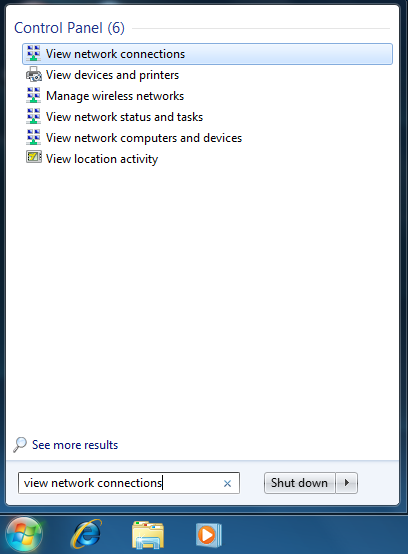
1. Klik Start --> Search dengan keyword "view network connectrions" --> enter


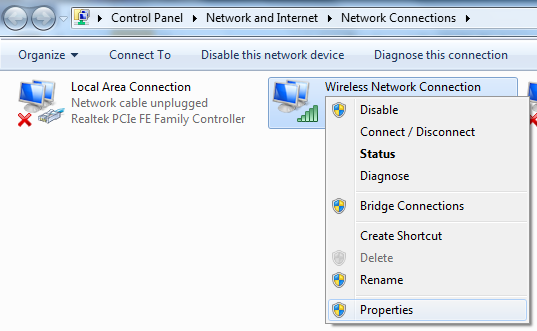
2. Klik kanan pada adapter yang mau di-share koneksi internet nya --> klik Properties.


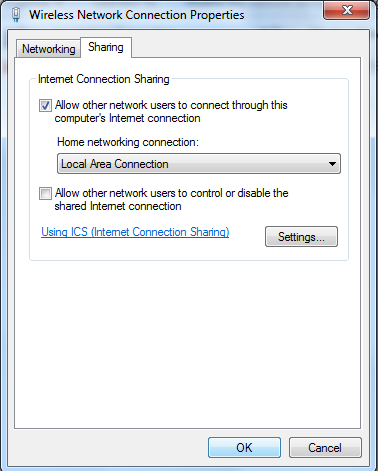
3. Masuk ke tab Sharing dan centang opsi paling atas --> Klik OK


4. Ethernet adapter akan mendapatkan IP static secara otomatis. IP static ini yang menjadi gateway bagi router atau perangkat lain yang terkoneksi ke PC host via LAN. 

5. Jangan lupa untuk set IP router/PC client secara DHCP sehingga akan mendapat IP address secara otomatis dari gateway PC Host nya.

Cara Share Koneksi Internet (WiFi/Modem) via LAN (Ethernet) Windows 8 :

Caranya sama seperti Windows 7 di atas. Silakan anda sesuaikan sendiri.


Double Transparent Bridge Mikrotik untuk Menembak Sinyal Hotspot Wifiid

Transparent Bridge Mikrotik dapat digunakan untuk menembak/menangkap sinyal WiFi dari tempat lain dengan jarak tertentu. 

Pengembangan pada tutorial kali ini adalah pada penggunaan kedua perangkat Mikrotik sebagai Transparent Bridge Mikrotik. Sehingga akan ada dua transparent bridge mikrotik yang digunakan untuk menghubungkan client ke sumber internet. Hal ini akan membuat client seolah-olah langsung terkoneksi ke sumber internet tanpa melalui Mikrotik, yang ditandai dengan IP Address yang didapatkan oleh client secara otomatis satu jaringan dengan IP Router sumber internet. Double Transparent Bridge Mikrotik ini bisa juga disebut sebagai Repeater Sinyal WiFi.

Untuk lebih jelasnya silakan lihat topologi berikut :


Karena client seakan-akan terkoneksi secara langsung ke sumber internet tanpa melalui Mikrotik, maka trik ini dapat digunakan untuk menembak sinyal Hotspot, seperti Hotspot Mikrotik, Hotspot WifiId, dan Wifi lain yang harus muncul halaman login dulu sebelum bisa internetan. Udah tau kan bedanya WiFi internet sharing sama Hotspot?

Pada Topologi di gambar di atas, saya menggunakan dua buah Mikrotik yaitu Mikrotik SXTG-2HnD dan Mikrotik RB751U-2HnD. Sebenarnya pakai satu Mikrotik saja juga sudah bisa. Namun jika hanya menggunakan satu Mikrotik, maka koneksi ke client hanya bisa menggunakan kabel (bukan wireless). Karena Mikrotik SXTG hanya punya 1 interfece wireless dan 1 interface ether (LAN). Kecuali kita menggunakan Mikrotik yang punya dua interface Wireless, 1 sebagai penerima sinyal dan 1 nya sebagai penyebar sinyal, jadi client bisa konek via WiFi dengan hanya satu Mikrotik. Oleh sebab itulah saya menggunakan dua Mikrotik sebagai Double Transparent Bridge.

Oke cukup sudah penjelasan nya. Selanjutnya kita langsung bahas Cara membuat Double Transparent Bridge Mikrotik untuk Menembak Sinyal Hotspot Wifiid :

Untuk Seting Mikrotik nya akan kita bahas disini :

Setting Mikrotik 1 : SXTG-2HnD

Ini adalah Mikrotik yang menembak/menangkap sinyal WiFi jarak jauh.
1. Login ke Mikrotik via Winbox
 
2. Masuk ke menu Interface. 
Disini hanya ada 2 interface (Wireless & Ether), dan kita akan menambahkan 1 interface Bridge


3. Untuk membuat Bridge, masuk ke menu Bridge --> Tambahkan interface bridge dengan klik tombol + --> Kita bisa beri nama Bridge nya --> Klik Ok


4. Masuk ke tab Ports --> Tambah kan port di bridge nya dengan interface ether1 dan wlan1 --> klik tombol + --> pilih interface yang mau dimasukkan (ether1) --> Ok --> Tambahkan lagi untuk wlan1 nya.


5. Setting Interface Wireless Mikrotik. 
Masuk ke menu Wireless --> dobel klik wlan1 --> Masuk tab Wireless --> Pilih Mode : station pseudobridge --> Klik Scan untuk men-scan sinyal WiFi


6. Pilih sinyal Wifi yang mau dikoneksikan. Disini saya koneksi ke Router Cisco Linksys di Kantor saya. Klik Connect.


7. Cek status koneksi apakah sinyal yang diterima bagus apa ga. 
Masuk ke tab Registration --> Dobel klik interface wlan1 --> Masuk tab Signal --> Disini dapat dilihat kualitas sinyal, SNR, CCQ, dll.
Note : 
- Signal Strength nilainya semakin mendekati 0 semakin bagus (-50dB lebih bagus dari -90dB)
- SNR (Signal to Noise Ratio) dan CCQ  (Client Connection Quality) nilainya semakin besar semakin bagus.


8. Karena ini Transparent Bridge maka IP Address tidak perlu diseting/tidak perlu diberi IP Address.


Sampai disini konfigurasi Mikrotik 1 : SXTG-2HnD sudah selesai.

Setting Mikrotik 2 : RB751U-2HnD

Ini adalah Mikrotik yang meneruskan sinyal WiFi yang ditangkap oleh Mikrotik 1 dan disebarkan ke client melalui sinyal WiFi.
1. Semua setingannya hampir sama seperti konfigurasi Mikrotik 1 : SXTG-2HnD. Yang berbeda hanya di setingan wireless nya.


2. Setting Wireless Mikrotik sebagai AP Bridge. 
Masuk menu Wireless -->


Pilih Mode Wireless nya : AP Bridge
Pilih Frequency, Masukkan SSID.

3. Coba koneksikan Client ke Mikrotik ini.


4. Cek IP Address Client.
Jika setingan kedua Mikrotik sudah benar, maka client akan mendapatkan IP Address langsung dari Router Linksys.


5. Cek Ping ke IP gateway. Lihat Response time nya. Kalau response time nya lama >100ms bisa jadi kualitas sinyal nya kurang bagus.
Cek ping juga ke google.com untuk memeriksa koneksi internet.


6. Coba browsing web menggunakan web browser. Kalo sudah bisa berarti setingan sudah Oke.

Oke, selamat mencoba dan semoga bermanfaat :)

Cara Mengkoneksikan Mikrotik ke Internet

Bagaimana cara mengkoneksikan Mikrotik ke Internet? Mungkin pertanyaan ini pernah muncul ketika anda baru menggunakan Mikrotik. Ada beberapa cara yang dapat ditempuh untuk mengkoneksikan Mikrotik ke Internet. Cara-cara tersebut bergantung pada modem atau perangkat yang digunakan untuk terkoneksi dengan internet.

Secara umum cara mengkoneksikan Mikrotik ke Internet adalah sebagai berikut :

1. Pastikan dulu sumber koneksi internet. Apakah dari modem ADSL (misalnya Speedy) atau dari modem USB.

2. Jika sumber koneksi Internet langsung tanpa seting modem dulu, seperti koneksi dari modem Speedy atau Router 3G, dimana tidak perlu tambahan seting di Mikrotik maka lanjut ke step ke 5.

3. Login ke Mikrotik via Winbox --> Masuk ke menu  IP --> DHCP Client --> Tambahkan DHCP Client dengan meng-klik menu +
- Interface : Pilih interface yang terhubung ke sumber Internet
- Use Peer DNS : Centang
- Use Peer NTP : Centang
- Add Default Route : yes


4. Setting IP address. Masuk ke menu IP --> Addresses --> Tambahkan IP address untuk interface yang menuju ke client. Disini saya contohkan memberi IP address pada interface LAN yang menuju ke Client dengan IP address 10.10.10.10/24.
Interface NAT sudah mendapatkan IP address secara otomatis karena sebagai DHCP Client dari sumber internet.


5.  Tambahkan setingan DNS Server. Masuk ke menu IP --> DNS. Karena pada step 5 kita sudah mengguakan DHCP Client dimana kolom "Use Peer DNS" dicentang, maka Mikrotik juga sudah dapat DNS Server secara otomatis dari sumber internet. 
Tapi untuk cadangan bisa tambahkan lagi pakai DNS nya Google : 8.8.8.8


6. Tambahkan setingan NAT Masquerade. Masuk ke menu IP --> Firewall --> Masuk Tab NAT --> Tambahkan rule NAT :
~ Tab General
- Chain : srcnat
- Out-interface : pilih interface yang menuju ke sumber internet
~ Tab Action
- Action : Masquerade


7. Sampai disini, Mikrotik seharusnya sudah konek ke internet. Cek koneksi dengan melakukan ping via terminal.


Demikianlah tutorial cara mengkoneksikan Mikrotik ke Internet. Ini adalah tutorial Mikrotik Dasar yang dapat anda terapkan dan silakan anda kembangkan sendiri selanjutnya.

Konfigurasi Membuat Koneksi WDS di Mikrotik

WDS (Wireless Distribution System) adalah sistem yang memungkinkan interkoneksi antar Access point (AP). Sistem ini digunakan untuk memperluas jangkauan area wireless, dengan menggunakan beberapa perangkat AP yang menjadi satu kesatuan, tanpa membangun backbone jaringan. Syarat dalam membangun jaringan WDS adalah AP harus menggunakan Band, Frequency, dan SSID yang sama.
Network WDS dengan Mikrotik
Penjelasan sederhananya, WDS itu adalah suatu cara untuk memperluas jangkauan wireless dengan menambahkan access point sebagai penguat (semacam repeater-lah). Misalnya ada punya 2 Access Point (AP) nih. AP pertama bertindak sebagai router. Internet dari modem terhubung ke ethernet AP. Kemudian disebarkan melalui wireless (wlan). Pada AP kedua, cukup meneruskan wirelessnya, atau dengan kata lain dijadikan penguat / repeater, dengan system WDS. Dengan demikian jangkauan wirelessnya menjadi lebih luas / jauh. (Ethernet di AP 2 tidak perlu digunakan.)

Perbedaan Wireless non-WDS dan Wireless dengan WDS

Wireless AP non-WDS
Pada gambar di atas apabila user berpindahtempat dari area AP 1 ke area AP lain (AP2/AP3), maka user akan mengalami kehilangan koneksi beberapa saat sebelum terhubung ke area AP yang baru.

Wireless AP dengan WDS


Pada gambar di atas apabila user berpindah tempat dari area AP1 ke area AP lain (AP2/AP3), maka user seakan-akan tetap berada di area yang sama tanpa perlu kehilangan koneksi.

AP1
Prosedurnya :
  • Setting interface wireless dan wds. Wds-mode disetting static. Dan pada kolom wds-address masukkan mac address wlan AP2.
  • Setting bridge.
  • Setting ip address dan gateway yang menuju ke internet.
  • Setting dhcp server
  • Setting firewall nat masquerade dan dns
  • Setting option lainnya, yaitu Ntpclient.
Berikut konfigurasinya :
/system leds
set 0 interface=wlan3

/interface wireless
set [ find default-name=wlan1 ] band=2ghz-b/g/n country=indonesia disabled=no \
    frequency=2462 l2mtu=2290 mode=ap-bridge name=wlan3 ssid=TEST-WIFI-MIKROTIK \
    wds-mode=static wireless-protocol=802.11

/interface wireless wds                                     
add disabled=no l2mtu=2290 master-interface=wlan3 name=wds1 wds-address=\
    XX:XX:XX:XX:XX:51

/interface bridge
add name=bridge3
/interface bridge port
add bridge=bridge3 interface=wds1
add bridge=bridge3 interface=wlan3

/ip address
add address=10.10.10.173/29 interface=ether1 network=10.10.10.168
add address=192.168.4.1/22 interface=bridge3 network=192.168.4.0
/ip route
add distance=1 gateway=10.10.10.169

/ip dns
set allow-remote-requests=yes servers=202.134.1.10,202.134.0.155
/ip firewall nat
add action=masquerade chain=srcnat out-interface=ether1

/ip pool
add name=dhcp_pool1 ranges=192.168.4.10-192.168.7.254
/ip dhcp-server
add address-pool=dhcp_pool1 disabled=no interface=bridge3 name=dhcp1
/ip dhcp-server network
add address=192.168.4.0/22 dns-server=202.134.1.10,8.8.8.8 gateway=\
    192.168.4.1

/ip service
set telnet disabled=yes
set ftp disabled=yes
set www disabled=yes
set api disabled=yes
set api-ssl disabled=yes

/system identity
set name=MikroTik-WDS-1

/system ntp client
set enabled=yes primary-ntp=152.118.24.8 secondary-ntp=202.169.224.16


AP 2
Prosedurnya :
  • Setting wireless dan wds. Settingannya harus sama dengan AP1. Hanya beda pada kolom wds-address, masukkan mac address wlan AP1.
  • Setting bridge.
  • Setting ip address dan gateway. IP addressnya adalah IP LAN dari AP 1. Dan gatewaynya adalah IP address AP 1. Pastikan AP2 dan AP1 connect, dengan melakukan ping ke arah lawan dari new terminalnya.
  • Setting dhcp server dan firewall nat, tidak perlu. Users nantinya akan mendapatkan IP address dari AP 1.
  • Setting option lainnya, yaitu dns dan ntpclient.

Dan berikut konfigurasi pada AP 2.
/system leds
set 0 interface=wlan1

/interface wireless
set [ find default-name=wlan1 ] band=2ghz-b/g/n disabled=no frequency=2462 \
    l2mtu=2290 mode=ap-bridge ssid=TEST-WIFI-MIKROTIK wds-mode=static \
    wireless-protocol=802.11
/interface wireless wds
add disabled=no l2mtu=2290 master-interface=wlan1 name=wds1 wds-address=\
    XX:XX:XX:XX:XX:53

/interface bridge
add name=bridge1
/interface bridge port
add bridge=bridge1 interface=wds1
add bridge=bridge1 interface=wlan1

/ip address
add address=192.168.4.2/22 interface=bridge1 network=192.168.4.0

/ip route
add distance=1 gateway=192.168.4.1

/ip dns
set allow-remote-requests=yes servers=202.134.1.10,8.8.8.8

/system ntp client
set enabled=yes primary-ntp=152.118.24.8 secondary-ntp=202.169.224.16

Intinya, agar kedua AP bisa terhubung WDS, syaratnya adalah menyamakan ssid dan channel frekuensinya. Jika berhasil maka akan ada terlihat trarik yang akan lewat dari wds.  
Setting WDS di Mikrotik