Showing posts with label Artikel. Show all posts

Ikuti Mikrotik User Meeting (MUM) Indonesia 2016

Seperti biasa setiap tahunnya diadakan Mikrotik User Meeting (MUM) tidak terkecuali di Indonesia. Untuk tahun 2016 ini akan diselenggarakan di Jakarta pada tanggal 13 - 14 Oktober 2016 tepatnya di Hotel Holiday Inn Jakarta Kemayoran.


Pada gelaran MUM sebelumnya, yakni pada 9 - 10 Oktober 2015 di Royal Ambarrukmo, Yogyakarta, tercatat menjadi MUM dengan peserta terbanyak di Dunia yakni mencapai 2500 peserta yang hadir pada MUM Jogja 2015.

Untuk bisa mengikuti acara ini anda bisa daftar disini via MIkrotik Indonesia dan ketika hadir nantinya langsung dapat Lisensi RouterOS Level 4. Adapun materi yang akan dibawakan pada MUM kali ini adalah :
  • Jaringan Wireless
  • Otentikasi Pengguna dan Accounting
  • Routing dinamisDynamic routing
  • Desain JaringanNetwork design
  • Manajemen Bandwirh dan QoSBandwidth management and QoS
  • KeamananSecurity
  • Sistem Administrasi dan Jaringan, dan sebagainya
Selain itu, anda yang ingin menjadi pembicara di MUM kali ini bisa juga mendaftarkan diri. Sampai artikel ini ditulis masih ada space yang tersisa. Cara bagaiman menjadi pembicara bisa dilihat disini. Untuk bisa menonton hasil MUM pada tahun-tahun sebelumnya atau MUM yang diselenggarakan di negara lain bisa dilihat disini.

Hebatnya Teknologi Li-Fi Pengganti Wifi

Berkembangnya teknologi modern ini membuat kehidupan manusianya juga semakin mudah. Bagi kamu nih guys yang tidak bisa hidup tanpa internet dan kebiasaan menggunakan wifi, di masa akan datang kamu bisa menemukan teknologi li-fi pengganti wifi. Li-Fi merupakan singkatan dari Light Fidelity yang merupakan label nirkabel untuk sistem komunikasi dengan cahaya yang merupakan sumber atau pembawa frekuensi radio tradisional seperti wifi. Yang namanya data pasti ada kaitannya dengan kabel serat optic, tembaga, atau WiFi. Akan tetapi, dengan jaman yang semakin berkembang, data internet bisa didapatkan memanfaatkan cahaya dari kabel serat optic atau fiber optic.


Bagaimana sih teknologi li-fi pengganti wifi bekerja?


Banyak orang yang masih awam belum tahu bagaimana teknologi ini berjalan. Akan tetapi, menurut peneliti dari Oxford University, didalam teknologi Li-fi sebagai pengganti WiFi ini menggunakan cahaya yang merupakan sumber pemancar. Secara detail, cahaya ini akan digunakan sebagai media penghantar dari media optic sehingga cahaya yang diambil dan diperkuat kemudian dipancarkan ke komputer secara nirkabel. Dengan begini guys, Li-Fi memiliki peran yang serupa dengan Wifi. Selain itu, teknologi ini juga mampu melacak posisi perangkat melalui base station Li-Fi didalam ruangan dan membuat sambungan.
teknologi li-fi pengganti wifi

Kelebihan dan kekurangan teknologi li-fi pengganti wifi


Banyak penelitian dari kampus-kampus ternama luar negri tentang teknologi li-fi pengganti wifi yang akan digunakan dimasa mendatang. Dan ternyata di guys dari hasil percobaan tersebut, teknologi ini mampu mengirimkan data hingga 100Gbps! artinya, kecepatan yang terdapat pada teknologi terbaru ini melebihi berkali-kali lipat kencang dari standar Wi-Fi. Dengan begitu, teknologi li-fi ini akan memberikan kemudahan dari mengakses internet termasuk pada daerah-daerah terpencil yang tidak bisa dijangkau dari kabel optik. Selain keuntungan tersebut, Li-fi juga bisa digunakan untuk memperluas jaringan nirkabel di sekolah, rumah, dan bahkan kantor.

Kelebihan lain yang bisa ditemukan dari teknologi Li-fi sebagai pengganti Wi-Fi adalah bisa digunakan untuk mengontrol kondisi lalu lintas dengan menggunakan teknologi baru ini dengan LED mobil. Selain itu, cara ini juga bisa dilakukan pada lampu overhead pesawat sehingga para pengguna akan merasa kenyamanan saat menggunakan teknologi ini. Walaupun begitu, sebagai teknologi terbaru, Li-Fi ini juga memiliki tantangan seperti perlunya line-of-sight yang sempurna untuk mengirimkan data. Selain itu, tantangan lain yang ditemui pada teknologi ini adalah bagaimana caranya data dapat dikirimkan kembali ke pemancar secara optimal.

Dengan demikian, teknologi li-fi pengganti wifi masih memerlukan uji coba yang lebih agar penggunaannya lebih maksimal untuk masyarakat dimasa depan. Dengan cara kerja yang lebih mudah yaitu dengan membutuhkan dua sumber cahaya yang berada pada masing-masing ujung perangkat, para pengguna bisa menikmati lancarnya akses internet berkali-kali lipat dari penggunaan Wi-Fi. 

Panduan Menggunakan Gopro Bagi Pemula

Saat ini banyak sekali orang yang membeli kamera GoPro HERO4 Session, baik untuk keperluan petualangan yang ekstrem dan menantang sampai yang hanya demi ‘punya’ saja dan dipergunakan sesekali. Apapun tujuan kamu membeli kamera GoPro, jika kamu masih newbie alias masih pemula dalam menggunakan kamera GoPro, terutama kamera GoPro HERO4 Session, maka berikut ini ada panduan singkat yang mesti kamu tahu tentang kamera GoPro yang baru saja kamu beli, agar tak nampak seperti orang gaptek dan ditertawakan oleh teman-temanmu.


Perlu kamu ketahui bahwa kamera GoPro HERO4 Session memang didesain untuk para pemula di bidang fotografi. Oleh sebab itu kamu jangan khawatir terlihat cupu dan gaptek karena pengoprasian kamera GoPro HERO4 Session sangat mudah, jauh lebih mudah dari kamera GoPro yang lain.

Kamera GoPro yang kamu miliki adalah kamera dengan kualitas tinggi, walaupun didesain untuk pemula, GoPro HERO4 Session membawa fungsi dan kemampuan yang berada di atas rata-rata kamera lain. Oleh sebab itu banyak fotografer profesional yang memillih produk ini ketika harus memotret di kondisi ekstrem.

Pada dasarnya, banyak fungsi di GoPro HERO4 Session diwakili oleh hanya sebuah tombol. Tombol ini memiliki banyak fungsi antara lain adalah untuk mengaktifkan kamera dan otomatis mulai melakukan perekaman video hanya dengan sekali tekan. Jika kamu tekan tombol ini agak lama, GoPro HERO4 Session akan aktif dan memulai aktivitas ke mode Lapse Foto. Selanjutnya tombol yang sama juga berfungsi untuk menyimpan rekaman video dan foto, serta mematikan kamera. Untuk fungsi yang lebih lanjut, GoPro HERO4 Session dibekali pula dengan aplikasi GoPro (GoPro App) dan juga Smart Remote.

Perlu juga kamu ketahui bahwa GoPro HERO4 Session mempunyai kemampuan hebat untuk merekam video dengan kualitas full HD 1080p @60fps, kualitas HD 720p @100fps dan Quad HD 1440p @30fps. Selain itu kamera yang sama juga bisa berfungsi layaknya sebuah kamera digital berkualitas DSLR. GoPro HERO4 Session mampu mengambil foto dengan ukuran 8MP dalam berbagai mode seperti mode Single, mode Burst, dan tentunya Time Lapse.


Walaupun GoPro HERO4 Session tak punya kemampuan merekam video dengan kualitas 4K seperti pada sang master piece HERO4 Black ataupun video 2,7K seperti pada HERO4 Silver, namun GoPro HERO4 Session ini mempunyai kemampuan auto image rotation yang memungkinkan kamu mendapatkan video dan foto dengan angle yang luas dan dukungan penuh sebuah sistem baru, dual microphone  yang berfungsi mengurangi noise yang dihasilkan oleh sumber luar seperti angin dan sejenisnya.


GoPro HERO4 Session mempunyai desain yang sungguh apik, yaitu sebuah bentuk kubus dengan ukuran yang hanya separuh dari HERO 4 Black dan tentunya juga lebih ringan, sehingga lebih mudah dipergunakan, terutama bagi pada pemula. GoPro HERO4 Session juga dilengkapi dengan konektivitas yang cukup lengkap meliputi koneksi Bluetooth dan juga WiFi. GoPro HERO4 Session juga mempunyai fitur anti air. Tak hanya sekedar anti cipratan, namun kamera GoPro ini mampu dibawa menyelam ke dalam air hingga 10 meter tanpa perlu case atau pelindung tambahan yang lain.

Untuk memasang GoPro HERO4 Session pada segala permukaan, pergunakan saja aksesoris mount standar bawaan atau mount baru Ball Joint Buckle, selain itu semua kamera GoPro, termasuk GoPro HERO4 Session bisa mempergunakan hampir seluruh aksesoris dan mount buatan GoPro.

Selamat Menunaikan Ibadah Puasa - 1437 H

Marhaban Ya Ramadhan.. Tak terasa bulan Ramadan kembali datang. Alhamdulillah kita kembali diberi kesempatan untuk bertemu dengan bulan Ramadhan yang penuh berkah ini pada tahun 1437 H.
Saya selaku admin dari blog kampung-klik.blogspot.com mengucapkan selamat menunaikan ibadah puasa bagi anda yang menjalankannya. Semoga kita bisa memanfaatkan momen ini untuk lebih mendekatkan diri kepada sang pencipta, hingga nantinya bersama-sama kita meraih kemenangan. Amiin :)
 https://blogger.googleusercontent.com/img/b/R29vZ2xl/AVvXsEjyahFC-kejq2tpxR4mS7V1NCOrsx-ObyUwQdQO1BHp2pqO_Svu4gfMd5frvrBqf4UBM6Hmvms0UNvCo2VSMzud2tSZrpie0xTVKWw_1Dm8rgN-Xostk7wjIJ0P6S6pvlQnLnoU0slibMI/s1600/Puasa+Ramadhan.jpg

Cara Share Koneksi Internet (WiFi/Modem) PC via LAN (Ethernet) Windows 7 & 8

Cara Sharing koneksi internet dari WiFi atau Modem PC melalui LAN (Ethernet) dapat dilakukan dengan mudah di Windows 7 dan Windows 8. Cara share koneksi internet ini dapat dilakukan tanpa software tambahan, atau menggunakan program bawaan dari Windows yang bernama Internet Connection Sharing (ICS).

Untuk lebih jelasnya silakan lihat gambar ilustrasi berikut ini :


Dari gambar di atas, dapat dilihat untuk nomor 4 yaitu host PC mendapat koneksi internet dari modem dan share (berbagi) koneksi internet ke router (nomor 5) melalui ethernet (jalur LAN) sehingga dapat digunakan oleh PC/laptop lain.

Untuk dapat share koneksi internet via LAN di Windows 7 dan Windows 8 silakan ikuti Tutorial berikut :

Cara Share Koneksi Internet (WiFi/Modem) via LAN (Ethernet) Windows 7 :

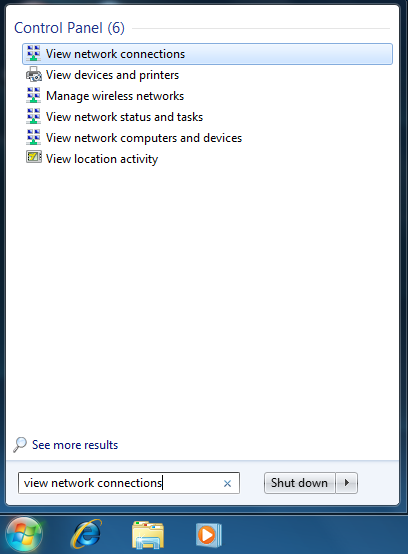
1. Klik Start --> Search dengan keyword "view network connectrions" --> enter


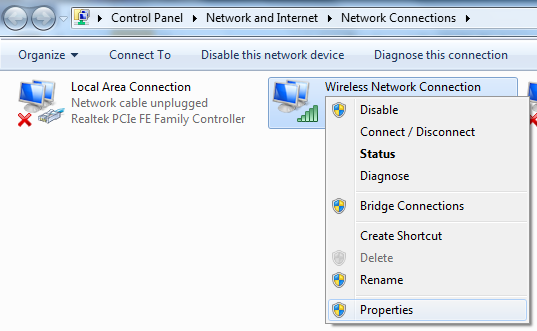
2. Klik kanan pada adapter yang mau di-share koneksi internet nya --> klik Properties.


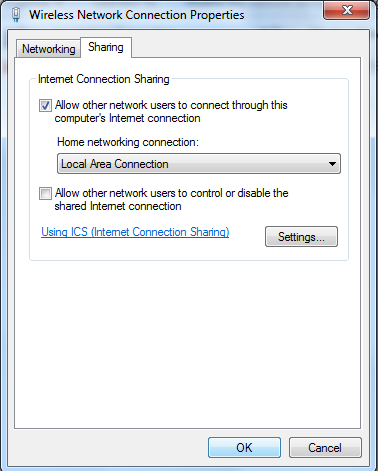
3. Masuk ke tab Sharing dan centang opsi paling atas --> Klik OK


4. Ethernet adapter akan mendapatkan IP static secara otomatis. IP static ini yang menjadi gateway bagi router atau perangkat lain yang terkoneksi ke PC host via LAN. 

5. Jangan lupa untuk set IP router/PC client secara DHCP sehingga akan mendapat IP address secara otomatis dari gateway PC Host nya.

Cara Share Koneksi Internet (WiFi/Modem) via LAN (Ethernet) Windows 8 :

Caranya sama seperti Windows 7 di atas. Silakan anda sesuaikan sendiri.


Download Mikrotik RouterOS v6.10 VMWare

Bagi anda yang ingin belajar Mikrotik RouterOS tapi tidak punya RouterBoard Mikrotik nya, jangan khawatir karena anda masih bisa Belajar Mikrotik dengan menggunakan Virtual Machine (VM). Ada beberapa Virtual Machine yang bisa digunakan seperti VMWare, VirtualBox, dll.

Yang jadi masalah adalah untuk bisa Belajar Mikrotik di Software VM, kita perlu software RouterOS Mikrotik nya. Sofware RouterOS yang dibutuhkan adalah versi PC (x86). Sebenarnya kita bisa download file iso RouterOS gratis dari mikrotik.com atau website lain, tapi tentu saja ketika kita menginstall nya di VM kita harus memasukkan lisensi. Jika tidak maka RouterOS itu akan berjalan pada versi trial yang hanya bisa digunakan selama 24 jam saja.

Banyak juga situs lain yang menyediakan link download RouterOS + lisensi level 6, tapi kebanyakan versi nya lama alias jadul (versi 5.2 kebawah). Sedangkan sekarang RouterOS sudah sampai versi 6 bahkan mau beranjak ke versi 7.

Nah, untuk itu disini saya akan share link Download Mikrotik RouterOS v6.10 khusus VMWare. Jadi ROS v6.10 ini hanya bisa digunakan di VMWare saja karena extensi file nya .ova. Nah, dengan ini kita bisa Belajar Mikrotik RouterOS terbaru versi 6.10 dengan mudah.

Anda bisa Download Mikrotik RouterOS v6.10 VMWare via Google Drive disini :
NOTE : 
File ini saya share hanya untuk kepentingan Belajar saja. Untuk kepentingan lainnya silakan anda beli lisensi resmi nya! Support the Developer :)
Password RAR : www.mikrotikwiki.com

Cara pakainya sebagai berikut :
1. Pastikan Anda sudah menginstall VMWare. Jika belum silakan install dulu.

2. Download file di atas.

3. Extract file RAR nya.

4. Buka file MikroTik v6.10.ova, akan muncul tampilan Import Virtual Machine dari VMWare.


5. Pilih direktori untuk menyimpan file VM nya seperti gambar di atas.

6. Klik Import.

7. VM Baru bernama MikroTik v6.10 akan muncul di VMWare


8. Untuk menjalankan VM nya klik Power on this virtual machine.

9. Login dengan Mikrotik Default Username dan Password.


10. Kita juga bisa login Mikrotik dengan Winbox. Tinggal scan saja di Winbox nya.


11. Berikut adalah tampilan RouterOS v6.10 x86 yang running di VMWare :


Oke sekian dulu. Jika anda ingin Download Mikrotik RouterOS v6.10 VMWare untuk Belajar Mikrotik, silakan ikuti tutorial di atas. Semoga bermanfaat :)

Apa itu VPN? Mengenal Prinsip & Cara Kerja VPN

Apa itu VPN? Mungkin pertanyaan ini muncul ketika anda baru pernah mendengar VPN. Untuk menjelaskan apa itu VPN beserta prinsip kerja VPN, silakan simak artikel berikut ini :

VPN (Virtual Private Network) yaitu sebuah koneksi private yang melalui jaringan publik (dalam hal ini internet). Disini ada 2 kata yang dapat kita garis bawahi yaitu:

  • virtual network, yang berarti jaringan yang terjadi hanya bersifat virtual. Tidak ada koneksi jaringan secara riil antara 2 titik yang akan berhubungan.
  • private, jaringan yang terbentuk bersifat private dimana tidak semua orang bisa mengaksesnya. Data yang dikirimkan terenkripsi sehingga tetap rahasia meskipun melalui jaringan publik.
Cara Kerja VPN
  • VPN membutuhkan sebuah server yang berfungsi sebagai penghubung antar PC, Server VPN ini bisa berupa komputer dengan aplikasi VPN Server atau sebuah Router, misalnya MikroTik RB 750.
  • Untuk memulai sebuah koneksi, komputer dengan aplikasi VPN Client mengontak Server VPN, VPN Server kemudian memverifikasi username dan password dan apabila berhasil maka VPN Server memberikan IP Address baru pada komputer client dan selanjutnya sebuah koneksi / tunnel akan terbentuk.
  • Untuk selanjutnya komputer client bisa digunakan untuk mengakses berbagai resource (komputer atu LAN) yang berada dibelakang VPN Server misalnya melakukan transfer data, ngeprint dokument, browsing dengan gateway yang diberikan dari VPN Server, melakukan remote desktop dan lain sebagainya.
Keuntungan atau Manfaat VPN
  • Remote Access, dengan VPN kita dapat mengakses komputer atau jaringan kantor, dari mana saja selama terhubung ke internet
  • Keamanan, dengan koneksi VPN kita bisa berselancar dengan aman ketika menggunakan akses internet publik seperti hotspot atau internet cafe.
  • Menghemat biaya setup jaringan, VPN dapat digunakan sebagai teknologi alternatif untuk menghubungkan jaringan lokal yang luas dengan biaya yang relatif kecil, karena transmisi data teknologi VPN menggunakan media jaringan public yang sudah ada tanpa perlu membangun jaringan pribadi.
  • dan lain2 yang saya belum mengerti
  • Koneksi internet (jaringan publik) yang tidak bisa kita prediksi. Hal ini dapat kita maklumi karena pada dasarnya kita hanya "nebeng" koneksi pada jaringan pihak lain sehingga otomatis kita tidak mempunyai kontrol terhadap jaringan tersebut.
  • Perhatian lebih terhadap keamanan. Lagi-lagi karena faktor penggunaan jaringan publik, maka kita perlu memberikan perhatian yang lebih untuk mencegah terjadinya hal-hal yang tidak diinginkan seperti penyadapan, hacking dan tindakan cyber crime pada jaringan VPN.
  • dan lain2 yang saya belum mengerti

Dengan VPN ini kita seolah-olah membuat jaringan didalam jaringan atau biasa disebut tunnel (terowongan). Tunneling adalah suatu cara membuat jalur privat dengan menggunakan infrastruktur pihak ketiga. VPN menggunakan salah satu dari tiga teknologi tunneling yang ada yaitu: PPTP, L2TP dan standar terbaru, Internet Protocol Security (biasa disingkat menjadi IPSec). VPN merupakan perpaduan antara teknologi tunneling dan enkripsi.

Dibawah ini adalah gambaran tentang koneksi VPN yang menggunakan protokol PPTP. PPTP (Pont to Point Tunneling Protocol) adalah sebuah protokol yang mengizinkan hubungan Point-to Point Protocol (PPP) melewati jaringan IP, dengan membuat Virtual Private Network (VPN).

virtual private network 


Dari gambar diatas secara sederhana cara kerja VPN (dengan protokol PPTP) adalah sebagai berikut:


Beberapa keuntungan dari teknologi VPN diantaranya adalah:

Kekurangan atau Kelemahan VPN

Setiap ada kelebihan pasti ada kekurangannya, beberapa kekurangan dari VPN diantaranya adalah:

Demikianlah catatan sederhana tentang VPN, cara kerja VPN, keuntungan dan kelemahan VPN.
Artikel ini saya ambil dari :
Semoga bermanfaat :)

Cara Mengetahui Mikrotik Default Password

Mikrotik Default Password adalah password asli (default) dari Mikrotik RouterOS yang ada saat anda baru membeli Mikrotik atau setelah melakukan reset pada Mikrotik. Jika anda membeli Mikrotik baru, maka untuk bisa login ke sistem RouterOS nya baik via Winbox atau lainnya harus menggunakan Mikrotik Default Password.

Hal yang sama juga berlaku setelah anda melakukan Reset pada Mikrotik, karena setelah melakukan Reset Mikrotik maka semua setingan akan kembali ke Mikrotik Default Settings. 

Dalam Mikrotik Default Settings terdapat Mikrotik Default Username dan Mikrotik Default Password yang diperlukan untuk login. Nah, maka dari itu sangat penting bagi kita untuk mengetahuinya.  Karena jika tidak tahu setingan default mikrotik nya maka kita tidak bisa mengkonfigurasi Mikrotik tersebut.

Setiap perangkat Mikrotik yang benar-benar belum di otak-atik memiliki Setingan Default sebagai berikut:

IP Address Default Mikrotik :
192.168.88.1/24 pada port ether1
Mikrotik Default Username :
admin

Mikrotik Default Password :
(kosong/tanpa password) 

Jadi jika mau login ke Mikrotik via Winbox contoh nya seperti ini :


Itulah Setingan default Mikrotik berupa Mikrotik Default IP Address, Mikrotik Default Password dan Mikrotik Default Username. Perlu anda catat, setelah bisa login dengan menggunakan setingan default Mikrotik tersebut, pastikan anda ganti default username dan default password nya. Caranya silakan lihat disini : Konfigurasi User dan Username Router Mikrotik.
Semoga artikel ini bermanfaat :)